 Tiny Online Tools


Qué son las capas
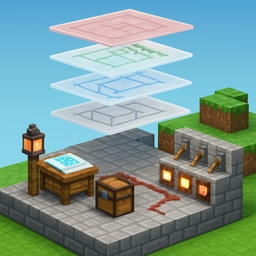
Un PDF puede llevar varios dibujos superpuestos en un mismo archivo y dejar que el lector cambie entre ellos. El mecanismo se llama contenido opcional, y cada pieza conmutable es un grupo de contenido opcional (OCG). Los programas de CAD e ilustración lo usan constantemente: cotas, tramas, líneas auxiliares, nubes de revisión, variantes de idioma, marcas solo para imprenta.
La mayoría de los PDF no tienen ninguno. Es lo normal, y esta herramienta lo dice con claridad en vez de mostrar un error.
Alternar vuelve a dibujar de verdad
Cada interruptor del árbol cambia la visibilidad en la configuración de contenido opcional de pdf.js y vuelve a renderizar la página, así que lo que ves es lo que vería un lector con esas capas activadas; no es una simulación.
Se respetan los grupos de botones de opción: /RBGroups declara conjuntos en los que como mucho una capa puede estar visible, y encender un miembro apaga los demás, igual que haría un lector.
Lo que añade el grafo de objetos
pdf.js informa de nombres y visibilidad. Todo lo demás hay que leerlo directamente de /OCProperties, y es la parte que sorprende:
/D /BaseState:/OFFsignifica que todo empieza oculto salvo los grupos de/ON./D /Locked: capas que el lector no dejará cambiar en absoluto./D /AS: diccionarios de aplicación de uso. Son el mecanismo detrás de una capa que se apaga sola al imprimir, exportar o pasar cierto zoom.- El
/Usagede cada grupo:/Print /PrintState /OFFes una trampa real: la capa se ve correcta en pantalla y sencillamente no está en el papel. /Intent: un grupo con intención/Designen lugar de/Viewes ignorado por completo por los lectores corrientes.- Qué páginas referencian cada grupo, buscando en
/Resources /Properties, en los XObject de formulario con/OCy en las anotaciones con/OC. Un grupo al que nada apunta está declarado pero no pinta ni una gota de tinta.
Aplanado
Puedes exportar una copia con la visibilidad actual incorporada. Se recorre el flujo de contenido de cada página, se descartan los tramos /OC … BDC … EMC de los grupos ocultos —contando el contenido marcado anidado para emparejar el EMC correcto—, se van con ellos los XObject y las anotaciones ocultos, y se elimina /OCProperties.
Después la afirmación se comprueba renderizando: se dibuja el original con los ajustes que elegiste, se dibuja el archivo aplanado tal cual y se informa de la mayor diferencia de píxeles por página. Si ambos son idénticos a la vista por defecto del archivo, la herramienta lo dice en vez de dar a entender que cambió algo.
Privacidad
El archivo se lee, se conmuta y se escribe por completo dentro de tu navegador. No se sube nada.