 Tiny Online Tools



El orden de lectura no es el orden visual
Un lector de pantalla no lee una página de PDF de arriba abajo. Lee los arreglos /K del árbol de estructura en el orden en que aparecen, y esos arreglos registran el orden en que la aplicación productora escribió las cosas. Un diseño a dos columnas exportado desde una herramienta gráfica lee habitualmente la columna izquierda, luego un pie de foto, luego media columna derecha, luego una nota al pie, y nada en la página parece estar mal.
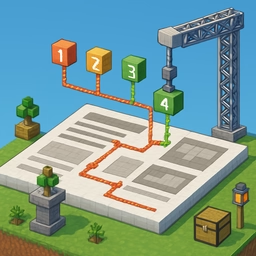
Este editor muestra los dos órdenes a la vez. Cada elemento de estructura aparece numerado sobre la página en el orden que declara el archivo, y listado al lado en la misma secuencia.
Dos formas de arreglarlo
Arrastra la lista. Las filas llevan su nivel de anidamiento; soltar una fila en otra rama la reasigna a ese padre, y los botones de sangría anidan una fila dentro de la anterior.
O haz clic en la página. Activa la elección y haz clic en los elementos en el orden en que deberían leerse. En una página mal ordenada es mucho más rápido que arrastrar, y es lo que convierte esto en un editor visual en lugar de una vista de árbol.
También puedes cambiar el rol de un elemento (/P → /H2, /Figure → otro), editar su texto /Alt y aceptar una propuesta de orden calculada a partir del diseño: columnas detectadas por su calle, y dentro de cada columna, de arriba abajo. La propuesta se muestra como una diferencia respecto al orden actual para que la aceptes o la rechaces, en vez de aplicarse en silencio.
Qué se escribe y qué se verifica
Solo cambia el árbol de estructura: se reconstruyen los arreglos /K, los elementos movidos reciben un nuevo /P y se fijan los roles y el /Alt. El contenido de las páginas no se toca nunca, así que se ven exactamente igual. El /ParentTree sigue siendo correcto porque reordenar no cambia qué elemento posee cada identificador de contenido marcado.
Tras guardar, el archivo se reabre y se vuelve a leer su árbol de estructura. La secuencia de roles que devuelve se muestra, tanto si coincide como si no.
Documentos sin etiquetar
Un PDF sin árbol de estructura no tiene orden de lectura que editar. Cuando el contenido de la página lo permite, se puede generar un árbol de partida: cada bloque de texto se envuelve en contenido marcado y recibe un rol deducido de su tamaño de fuente. Eso es un borrador para revisar por una persona —ninguna figura recibe texto alternativo, ninguna tabla se convierte en tabla— y la herramienta lo dice antes y después.
Privacidad
Todo ocurre en tu navegador. El PDF nunca se sube.